使用gitee流水线 实现docker自动化部署golang应用程序
本文章是记录使用gitee代码仓库,实现推送代码至指定分支后自动化部署、更新golang应用程序
golang服务端 持续集成完整记录
使用背景
在活动小程序开发的时候,后端已经初步开发好了,就想放置到服务器上,进行公网访问。但是前端在对接接口的时候,服务端会发生各种各样的迭代,因此就想模仿老金《无畏坦克》的持续集成的方式,提交代码,就执行流水线,自动部署,就不需要进行手动操作了
工具链
gitee+golang+shell+docker+tls+localtime
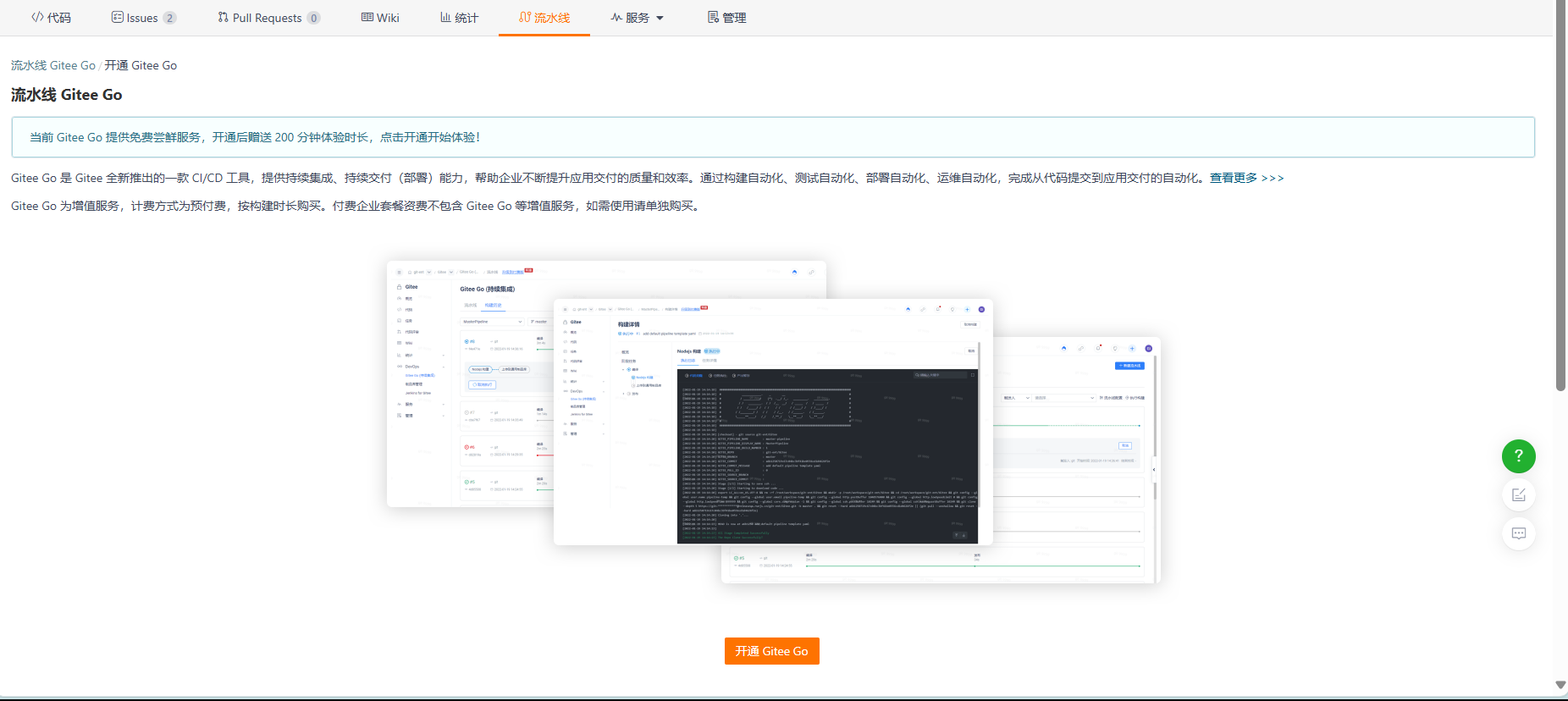
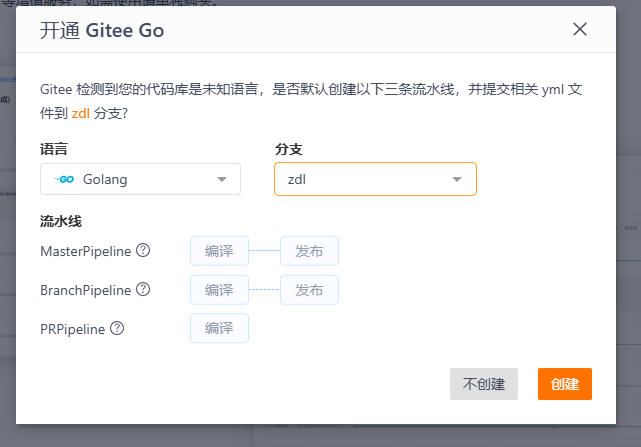
到gitee中开启流水线,对仓库的代码进行读取,并且构建产物到远程服务器中
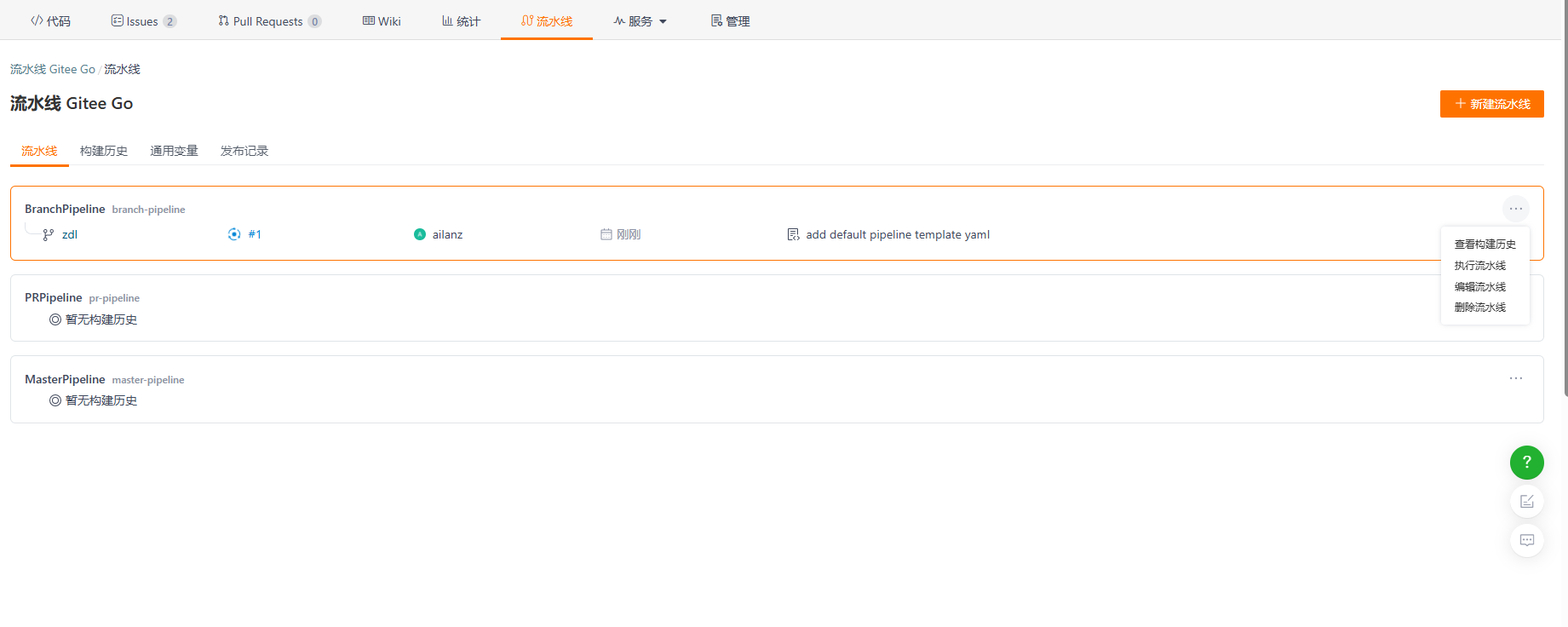
点击编辑流水线,进入图形化编辑流水线的界面
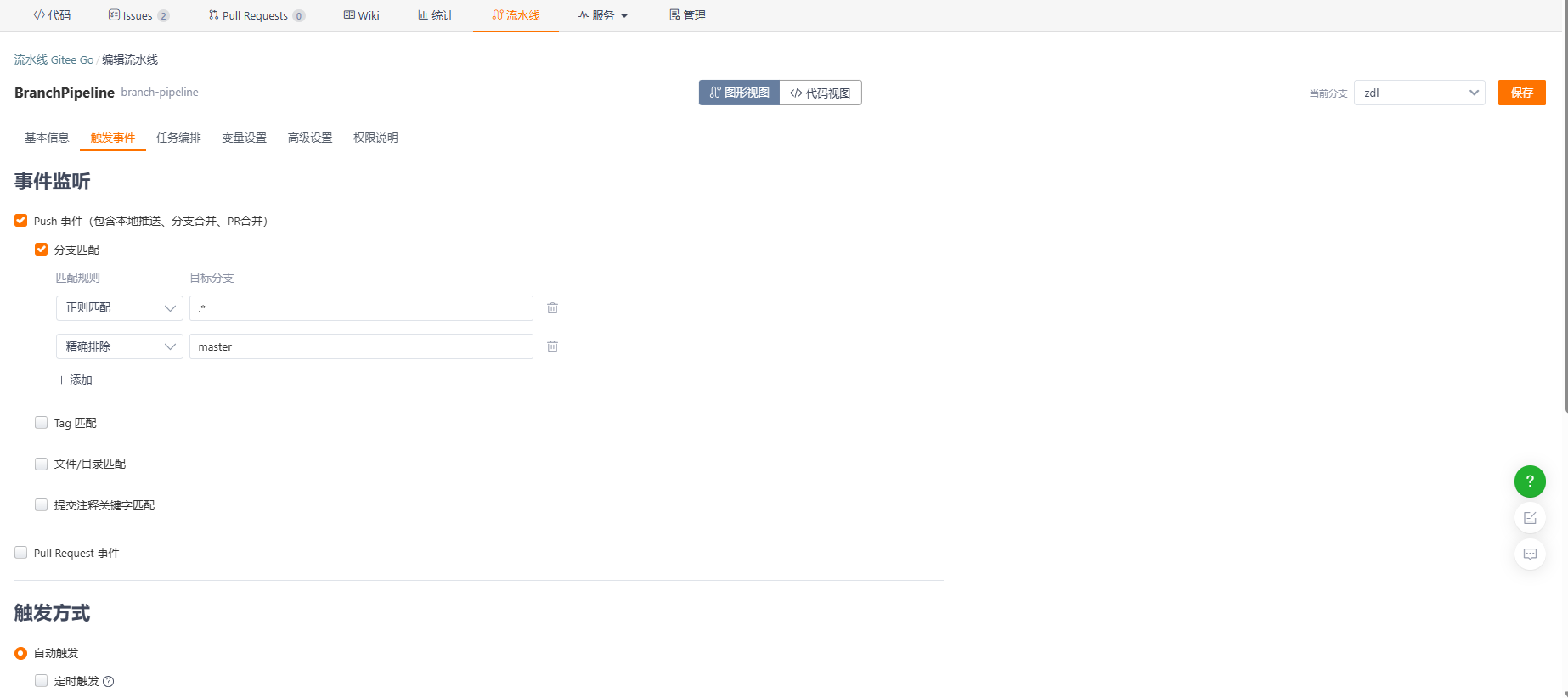
配置触发事件,选择当有分支合并到我们的开发分支时,也就是
pull request事件。之后选择任务编排,我们只需要选择编译(对仓库代码执行编译,生成golang可执行文件)跟部署(将这个可执行文件通过gitee服务,上传至我们远程的服务器中)
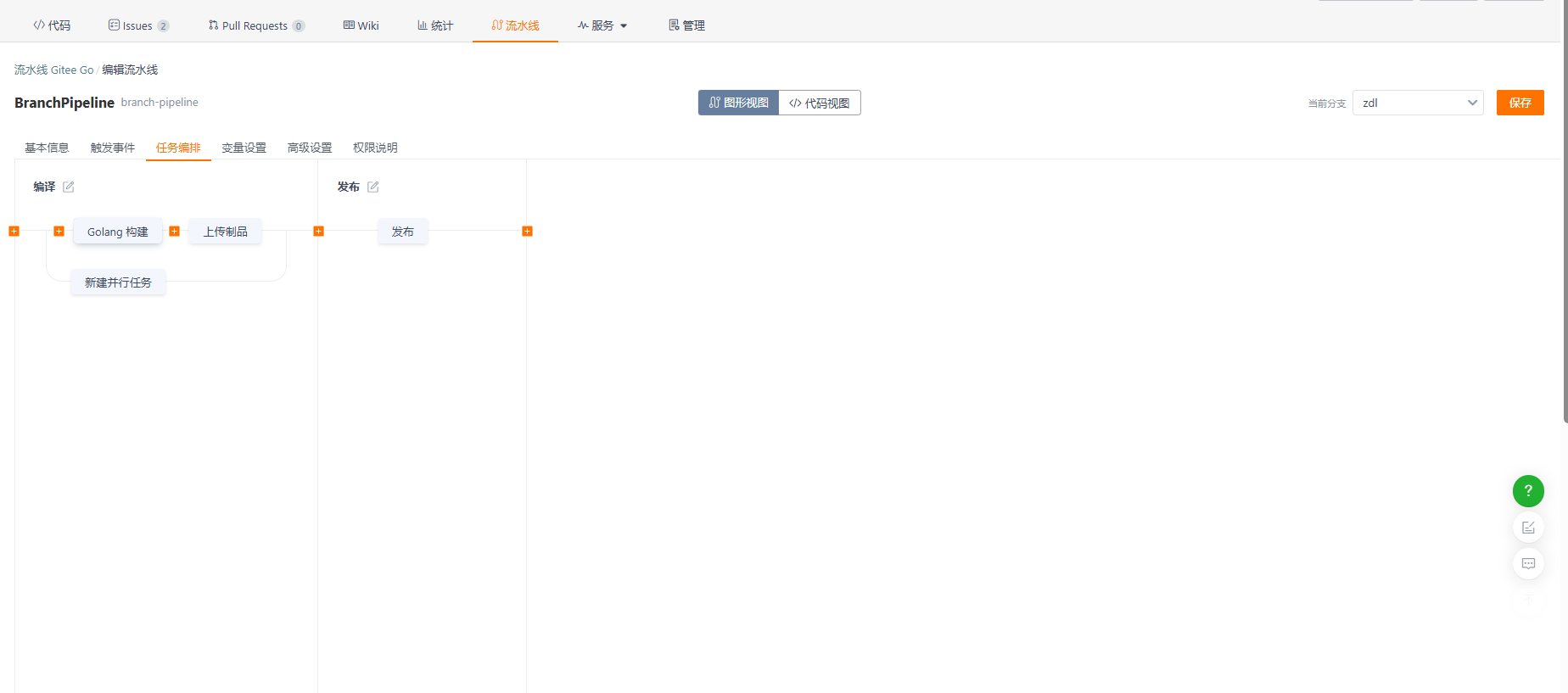
编译 (直接跟着输入即可)
修改任务名称、任务唯一标识:
be_build选择golang版本号:1.22(这里gitee工具最新的就是1.22版本,但是实际gitee会根据你代码的golang version进行动态调整)
构建命令:就是你要对你仓库的代码,执行什么指令去编译。golang常用的构建命令就好
暂存构建物:配置构建出来的可执行文件(标识:上下文获取;打包文件目录:去哪里能拿到这个可执行文件)
构建缓存:没什么作用,可填入
/go/pkg/mod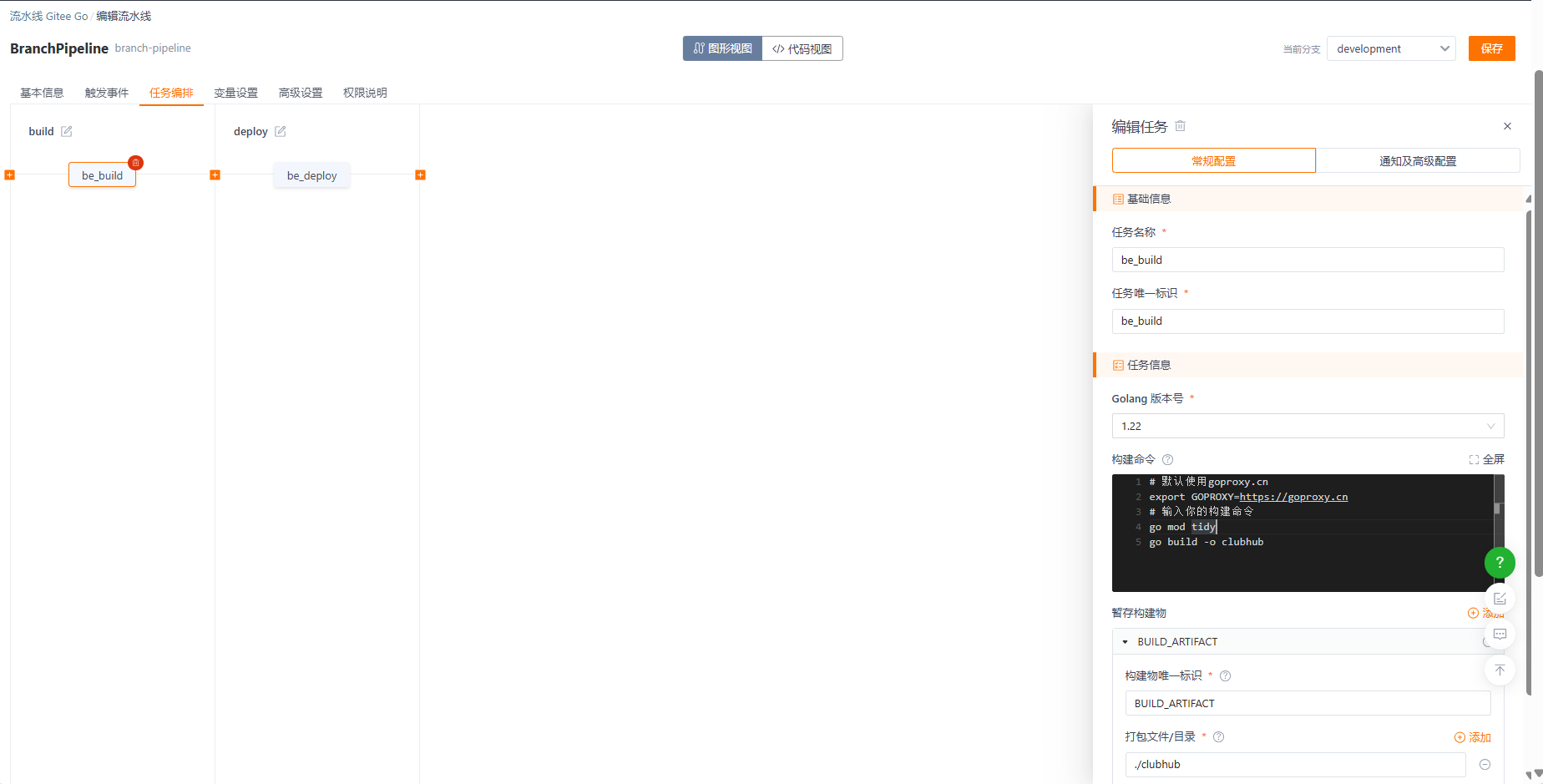
部署(将产物部署到哪里?)
推送到远程服务器上,首先要在gitee中,将自己的服务器添加到gitee的主机组中(自己搜教程)
- 之后选择新的任务,选择主机部署
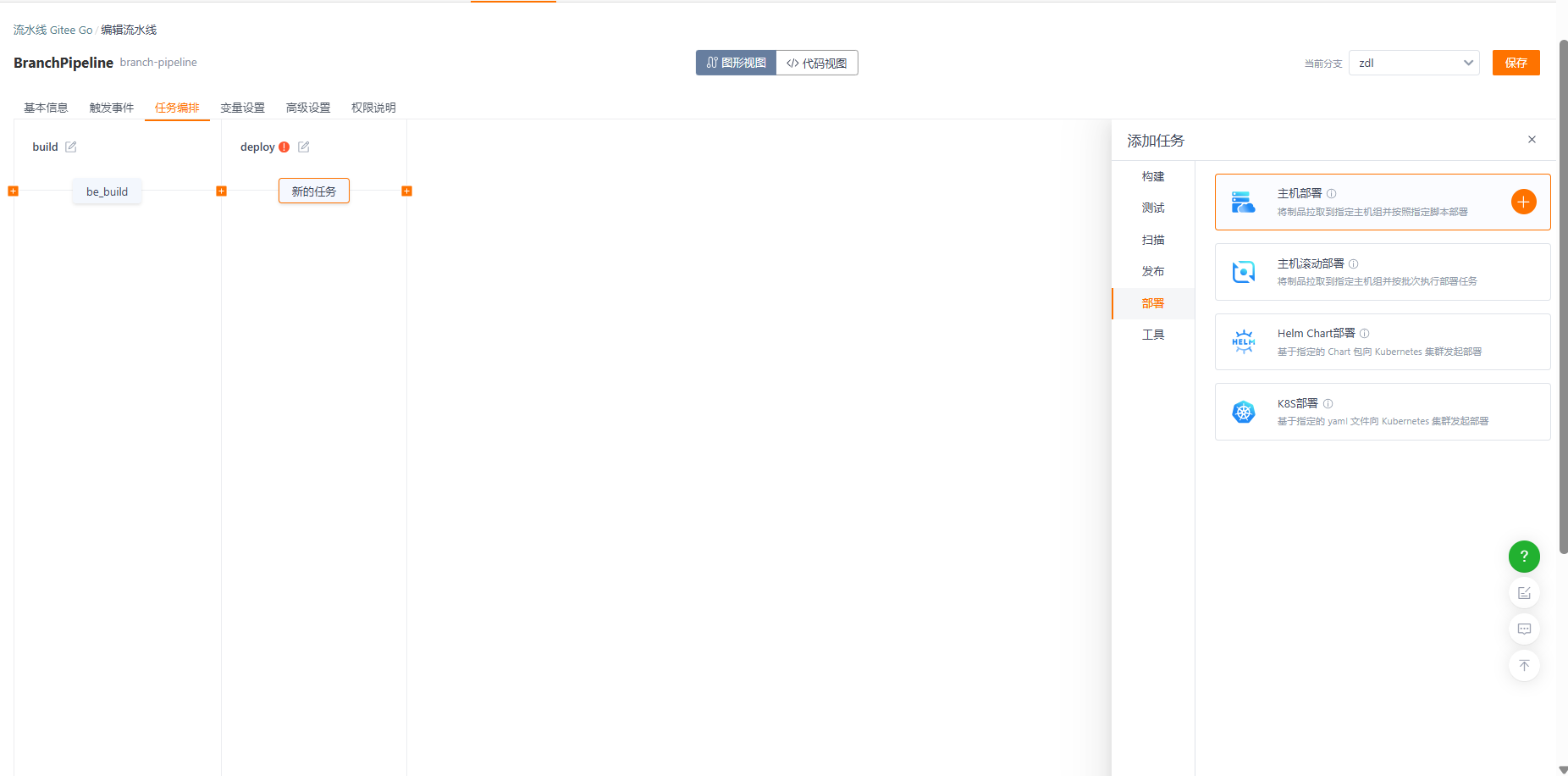
随后依次填入
任务的名称:be_deploy
执行的主机组:自己服务器
对推送到远程服务器的文件的配置:也就是这个可执行文件叫什么:
clubhub拿到上游构建的产物。
随后填入要执行什么脚本:
- 在服务器上创建新的文件夹
- 将这个构建的产物,推送到远程服务器
- 添加这个可执行文件的权限
- 最后使用我们自己写的部署脚本(容器化)
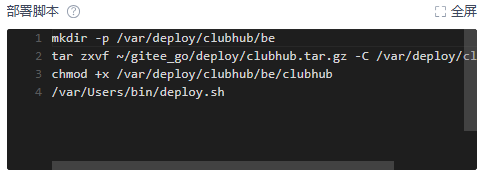
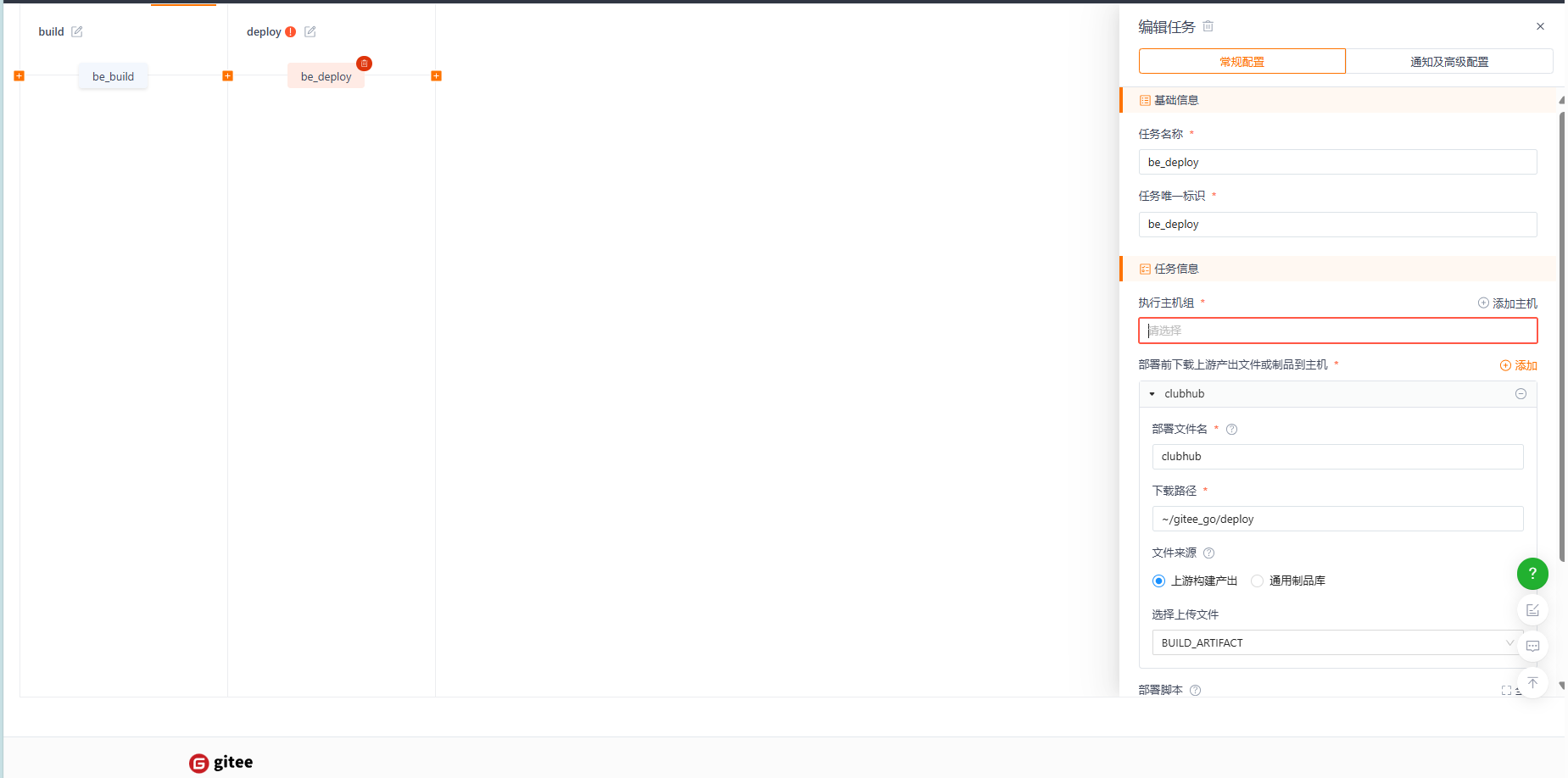
到这里gitee的工作就完成了,最终的代码视图:
1
2
3
4
5
6
7
8
9
10
11
12
13
14
15
16
17
18
19
20
21
22
23
24
25
26
27
28
29
30
31
32
33
34
35
36
37
38
39
40
41
42
43
44
45
46
47
48
49
50
51
52
53
54
55
56
57
58
59
60
61
62
version: '1.0'
name: branch-pipeline
displayName: BranchPipeline
triggers:
  trigger: auto
  push:
    branches:
      include:
        - .*
      exclude:
        - master
stages:
  - name: build
    displayName: build
    strategy: naturally
    trigger: auto
    steps:
      - step: build@golang
        name: be_build
        displayName: be_build
        golangVersion: '1.22'
        commands:
          - '# 默认使用goproxy.cn'
          - export GOPROXY=https://goproxy.cn
          - '# 输入你的构建命令'
          - go mod tidy
          - go build -o clubhub
        artifacts:
          - name: BUILD_ARTIFACT
            path:
              - ./clubhub
        caches:
          - /go/pkg/mod
        notify: []
        strategy:
          retry: '0'
  - name: deploy
    displayName: deploy
    strategy: naturally
    trigger: auto
    steps:
      - step: deploy@agent
        name: be_deploy
        displayName: be_deploy
        hostGroupID:
          ID: ...
          hostID:
            - ...
        deployArtifact:
          - source: build
            name: clubhub
            target: ~/gitee_go/deploy
            dependArtifact: BUILD_ARTIFACT
        script:
          - mkdir -p /var/deploy/clubhub/be
          - tar zxvf ~/gitee_go/deploy/clubhub.tar.gz -C /var/deploy/clubhub/be
          - chmod +x /var/deploy/clubhub/be/clubhub
          - /var/Users/bin/deploy.sh
        notify: []
        strategy:
          retry: '0'
尝试启动流水线,构建成功,成功部署到服务器上。
- 在服务器上的文件目录:
/var/deploy/clubhub/be会有这个clubhub文件
- 在服务器上的文件目录:
容器化部署脚本,对这个产物挂载到容器内,对应用进行环境隔离
gitee工具中,最后的部署脚本中,执行下面这行指令,会执行自己服务器
deploy.sh脚本1
- /var/Users/bin/deploy.sh、
我们要准备一下这个让gitee执行的脚本
deploy.sh随后放置到服务器的/var/Users/bin/路径下:容器化应用要准备什么?- 容器叫什么
- 容器启动脚本
- 容器应用所在网络
- 容器映射端口
- 容器挂载卷 - 宿主机文件系统
1
2
3
4
5
6
7
8
9
10
11
12
13
14
15
16
17
18
19
20
21
22
23
24
25
26
27
#!/bin/bash
# -------------------------
echo "deploy ..."
APP_NAME=clubhub
DEPLOY_TARGET_PATH=/var/deploy/clubhub/be
mkdir -p $DEPLOY_TARGET_PATH
SVC_NAME="app_${APP_NAME}"
docker stop "$SVC_NAME" > /dev/null 2> /dev/null || :
docker container rm "$SVC_NAME" > /dev/null 2> /dev/null || :


docker network inspect qnear >/dev/null 2>&1 || docker network create qnear


cd $DEPLOY_TARGET_PATH

chmod +x run.sh

SVC_PORT=6167
docker run --name "$SVC_NAME" \
  -d --restart=always \
  -p $SVC_PORT:$SVC_PORT \
  -v $DEPLOY_TARGET_PATH:$DEPLOY_TARGET_PATH \
  -v data:/var/data \
  -w $DEPLOY_TARGET_PATH \
  --network qnear \
  ubuntu:latest "${DEPLOY_TARGET_PATH}/run.sh" "${APP_NAME}"
run.sh,让容器挂载的启动入口时,就执行的脚本,让容器能启动我们的golang可执行文件,我们需要将这个文件,放到我们服务器的路径/var/deploy/clubhub/be中Shanghai是一个时区文件,用于初始化此时容器内的时区与当前的上海时区进行同步,同样放到我们服务器的路径/var/deploy/clubhub/be中1 2
cp Shanghai /etc/localtime ./$1 ginGo
- 此时我们的容器启动脚本,有-w的参数,因此会直接进入到
/var/deploy/clubhub/be的工作目录中,因此,直接执行让我们的应用启动的指令即可
首次尝试进行创建容器
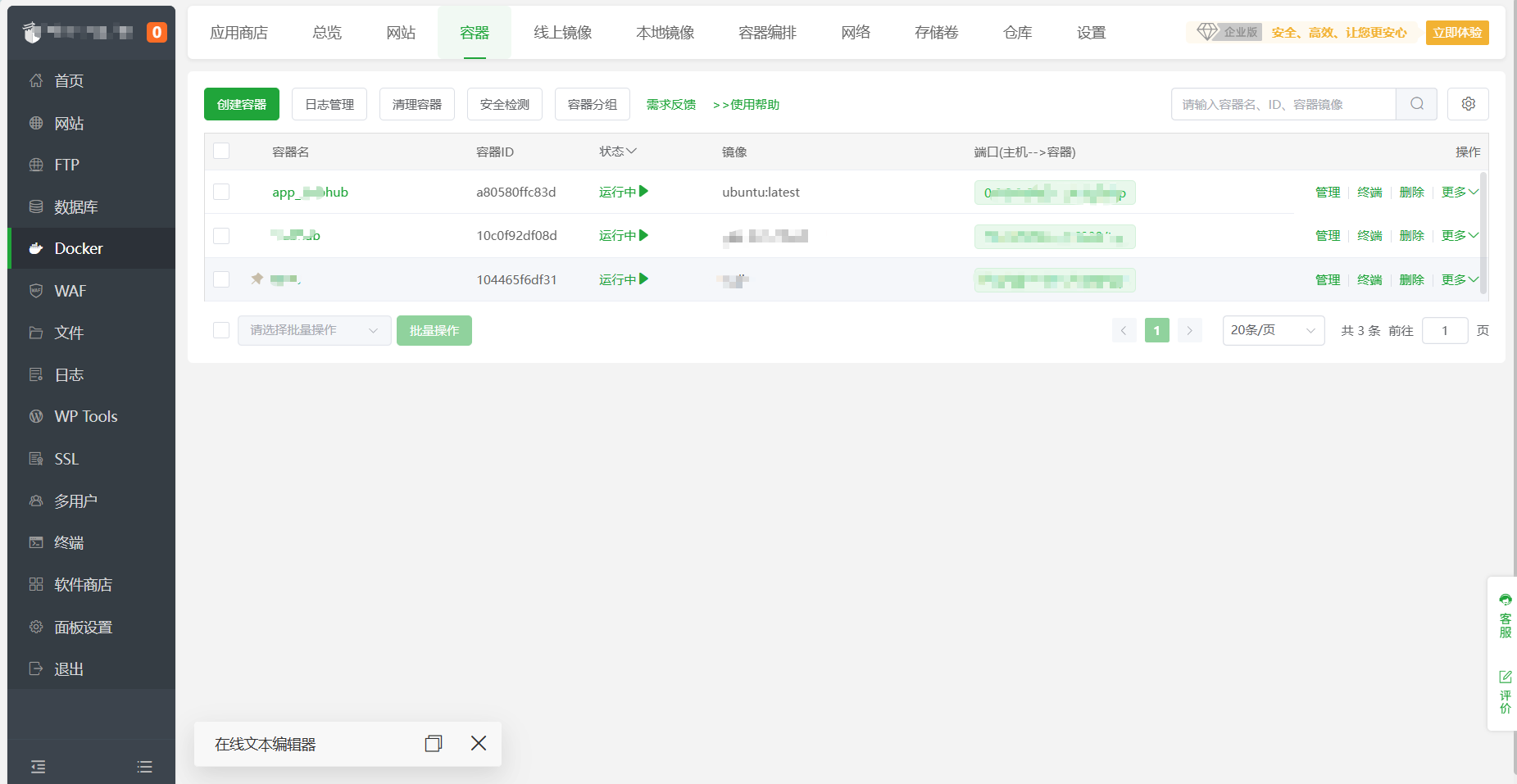
以上步骤均完成之后,执行一次流水线,流水线成功执行;但是会发现此时的容器无法启动。进入宝塔Linux页面,看到此时的
app_clubhub容器处于停止的状态。查看此时容器日志,发现是config读取.cfg文件读取不到,因此可能是此时只有一个可执行文件,而没有将这个配置文件也映射到容器内部。因此我们需要将这个项目配置文件也放置到我们服务器的路径
/var/deploy/clubhub/be中,通过挂载放置到容器内;再次启动流水线,发现容器能成功运行
引入gpt接口,从容器内部发送http请求到外部,需要对应的网站tls证书。
在检测接口时,发现从容器发送http请求到外部时,外部网站报错,显示
1
"https://ark.cn-beijing.volces.com/api/v3/chat/completions\": tls: failed to verify certificate: x509: certificate signed by unknown authority"
因此去到远程服务器中使用openssl工具去生成对应网站的sem证书文件,上网搜索,执行指令安装,将这个证书放置到
/var/deploy/clubhub/be中,随后使用-v去挂载到容器的/usr/local/share/ca-certificates/路径中,在容器启动的时候,去执行更新这个证书的内容即可,修改我们的deploy.sh脚本。1 2 3 4 5 6 7 8 9 10 11 12 13 14 15 16 17 18 19 20 21 22 23 24 25 26 27 28 29
#!/bin/bash # ------------------------- echo "deploy ..." APP_NAME=clubhub DEPLOY_TARGET_PATH=/var/deploy/clubhub/be mkdir -p $DEPLOY_TARGET_PATH SVC_NAME="app_${APP_NAME}" docker stop "$SVC_NAME" > /dev/null 2> /dev/null || : docker container rm "$SVC_NAME" > /dev/null 2> /dev/null || : docker network inspect qnear >/dev/null 2>&1 || docker network create qnear cd $DEPLOY_TARGET_PATH chmod +x run.sh SVC_PORT=6167 docker run --name "$SVC_NAME" \ -d --restart=always \ -p $SVC_PORT:$SVC_PORT \ -v $DEPLOY_TARGET_PATH:$DEPLOY_TARGET_PATH \ -v $DEPLOY_TARGET_PATH/server-cert.pem:/usr/local/share/ca-certificates/server-cert.pem \ -v data:/var/data \ -w $DEPLOY_TARGET_PATH \ --network qnear \ ubuntu:latest "${DEPLOY_TARGET_PATH}/run.sh" "${APP_NAME}"
同样要修改我们的
run.sh脚本,在容器启动的时候,就需要执行更新这个证书1 2 3 4 5 6 7 8 9 10
#!/bin/bash apt update apt install -y ca-certificates update-ca-certificates cp Shanghai /etc/localtime ./$1 ginGo
- 至此,容器构建就成功了。并且能正常对外发送http请求
问题
- Shanghai文件,我是使用服务器上
/usr/share/zoneinfo/Asia路径下的时区文件,直接复制到我的工作路径,再挂载进去。在容器启动的时候,发现就无法成功获取到这个时区文件;待解决
总结
- 跟老金的执行脚本不一样的是:老金的脚本是直接构建+部署的,因为他能在同一台服务上获取到这个仓库代码,因此一个脚本即可。
- 对CI/CD有一个初步的了解了,并且对Linux、docker有更深的了解。