docker本地直接搭建开发环境
本文章是记录开发无畏坦克后,本地模拟服务器运行环境,部署项目运行
本地部署服务器
首先需要安装dockor,并且需要安装镜像源:
1
2
3
4
5
6
7
8
	//Nginx的环境
docker pull nginx:latest

    //Ubuntu的环境
docker pull ubuntu:latest

    //本地模拟网络环境
docker network create qnear
前端:
需要定义个配置文件:在一个叫nginx的文件夹中,在nginx.conf的目录下再次创建default.conf文件,里面存放着关于前端服务器端的配置,包括Nginx的代理端口
default.conf文件内容如下:
myUbuntu
1
2
3
4
5
6
7
8
9
10
11
12
13
14
15
16
17
18
19
20
21
22
23
24
25
26
27
28
29
30
31
32
33
34
35
36
37
38
39
40
41
42
43
44
45
46
47
48
49
50
51
52
53
54
55
56
57
58
59
60
61
62
63
64
65
66
67
68
69
70
71
72
73
74
server {
  server_name localhost; # 服务主机
  //这里的监听端口就是在本地自己开启的端口,能发送给Nginx代理

        listen 6223;  # 监听端口

  charset utf-8;

  error_page  404              /404.html;

  # redirect server error pages to the static page /50x.html
  #
  error_page   500 502 503 504  /50x.html;
  location = /50x.html {
    root   /var/data/web/50x;
  }

  # 反向代理,将指定路径转发到指定目标, '/api'为 'http' 请求
  location /api {
    resolver 127.0.0.11;
    set $target http://myUbuntu:6167;
    proxy_pass $target;

    proxy_set_header Host $http_host;
    proxy_set_header X-Real-IP $remote_addr;
    proxy_set_header X-Forwarded-for $remote_addr;

    port_in_redirect off;

    proxy_connect_timeout 300s;
    proxy_send_timeout 300s;
    proxy_read_timeout 300s;
  }

  # '/msg' 为 'websocket' 连接
  location /msg {
    resolver 127.0.0.11;
      //这里代理的名字,就是后端容器的名字,也就是在docker容器里面的名字
    set $target http://myUbuntu:6167;
    proxy_pass $target;

    proxy_set_header Host $http_host;
    proxy_set_header X-Real-IP $remote_addr;
    proxy_set_header X-Forwarded-for $remote_addr;

    port_in_redirect off;

    proxy_connect_timeout 300s;
    proxy_send_timeout 300s;
    proxy_read_timeout 300s;
    proxy_set_header Upgrade $http_upgrade;
    proxy_set_header Connection "upgrade";

  }

  root /var/tank/fe;
  index  index.html; # 引入前端构建项目,即前端访问页面

  location / {
    # First attempt to serve request as file, then
    # as directory, then fall back to redirecting to index.html
    try_files $uri $uri/ $uri.html /index.html;
  }

  location ~* \.(?:css|js|jpg|svg)$ {
    expires 30d;
    add_header Cache-Control "public";
  }

  location ~* \.(?:json)$ {
    expires 1d;
    add_header Cache-Control "public";
  }
}
然后需要使用指令来创建容器:
1
docker run --name myUbuntu -d --restart=always -v"D:\VM\nginx\conf.d:/etc/nginx/share" -v"D:\VM\nowlastestNPC\prj\tank\fe\build:/var/tank/fe" -p 6223:6223 --network qnear nginx:latest
将-v” “路径,替换成配置文件的路径 (1)第一种在 : 后面添加上/etc/nginx/conf.d (这个的效果就是直接build的文件,就能直接用影响到对应的文件)
(2)第二种 在:后面使用/etc/nginx/share (需要手动的进行指令cp拷贝)
也就是-v “ 原本default.conf的路径 : /etc/nginx/conf.d “
随后下一个 - v “ 原build文件的路径 : /var/tank/fe “
接着就是 -p 端口号:端口号(在配置文件中localhost:配置好的端口号)
–network qnear nginx:latest

成功的话,会输出一段组合,并且在docker中会有新的容器生成
随后输入命令 docker exec -it myUbuntu bash
进入容器环境内部,对文件的运行环境进行搭建 这里的myUbuntu 需要更换成自己容器的名字 
成功之后,会进入到root权限之下,也就是容器内部了
- 随后需要将配置文件,拷贝进去容器内部,打开到存放配置文件的地方 /etc/nginx/conf.d的路径之下,使用指令cat打开文件
 可以查看此时的原来的配置文件内容,然后需要对文件进行拷贝,使用指令: cp ./default.conf /etc/nginx/conf.d 将文件拷贝进容器内部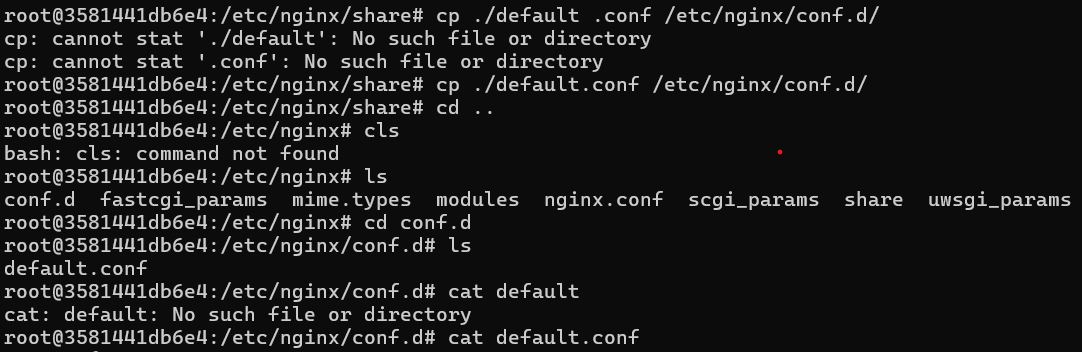
随后使用指令nginx -t 重新配置文件,即可判断此时容器的配置是否成功
也就是需要将配置文件放到/etc/nginx/conf.d/的目录之下 
输出两句话,即为成功
随后需要安装各种依赖,使用各种语句:apt update
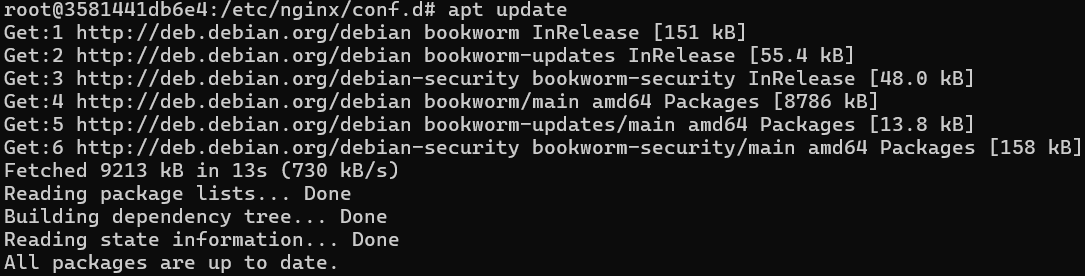
随后重启容器,即可打开localhost:6223(端口号)打开自己的部署到线上的文件效果
写成脚本文件就是:
1
2
3
4
5
6
7
8
9
docker stop myUbuntu

docker rm myUbuntu


docker run --name myUbuntu -d --restart=always -v"D:\VM\nginx\conf.d:/etc/nginx/conf.d " -v"D:\VM\nowlastestNPC\prj\tank\fe\build:/var/tank/fe" -p 6223:6223 --network qnear nginx:latest

pause
后端
还是一样的创建容器,指令:
1
docker run --name myubuntu -d --restart=always -v"D:\VM\nowlastestNPC\prj\tank\be:/var/deploy/tank/be/" -p 6116:6116 --network qnear ubuntu:latest
这里只需要更改一次-v “ be后端的文件路径 :/var/deploy/tank/be/ ”
随后需要进入docker exec -it myubuntu bash
然后需要打开到be文件,安装依赖apt update
进一步的进行安装golang的环境 apt install golang-go
有错误的话:输入 apt-get install –reinstall ca-certificates 或者依次输入:apt install -y ca-certificates
cd /usr/local/share/ca-certificates
update-ca-certificates
随后go build进行可执行文件的生成
随后就能够正常开启后端